とっちー | Excel・スプシ効率化 (@tocchy_excel) header
とっちー | Excel・スプシ効率化 (@tocchy_excel) profile picture

Excel初心者向け。壊れた表の直し方を、毎朝7時に1本。 「やりがち→こうする」で、直す場所は1つ。 鉄道の現場で、勤務表を作っています。 https://xitter.twitterapi.xyz/t.co/88RHW0iC8B

Joined September 2024
Photo by とっちー | Excel・スプシ効率化 (@tocchy_excel)Photo by とっちー | Excel・スプシ効率化 (@tocchy_excel)Photo by とっちー | Excel・スプシ効率化 (@tocchy_excel)Photo by とっちー | Excel・スプシ効率化 (@tocchy_excel)Photo by とっちー | Excel・スプシ効率化 (@tocchy_excel)Photo by とっちー | Excel・スプシ効率化 (@tocchy_excel)Photo by とっちー | Excel・スプシ効率化 (@tocchy_excel)Photo by とっちー | Excel・スプシ効率化 (@tocchy_excel)Photo by とっちー | Excel・スプシ効率化 (@tocchy_excel)Photo by とっちー | Excel・スプシ効率化 (@tocchy_excel)
表が壊れる原因は、この7つに集約されます。 壊れてから直すより、壊れる前に気づくためのチェックマップです。 「やりがち→こうする」で、直す場所は1つずつ。 Excel初心者向けに、毎朝7時に1本、出しています。
1
1
6
463
寸劇はいかがですか?笑
4
枠線を消すために、セルを白で塗っていませんか? 塗った所だけ線が消えるので、行を足すたびに塗り直しになります。 チェックを1つ外すだけで、シート全体の線が消えます。 Windows:表示 →「枠線」のチェックを外す Mac:ページレイアウト →「枠線」の「表示」のチェックを外す #Excel #Excel初心者 #エクセル
2
48
離れたセルにも、同じ操作をしたいときはありませんか? 1つ目のセルに色を付けたら、次のセルをCtrl(Macはcommand)を押しながら、とびとびに選びます。 そのままF4を押すと、選んだセルすべてに同じ操作ができます。 やりがち→こうする ・やりがち:離れたセルに、1つずつ色を付け直す ・こうする:とびとびに選んで、F4で一括 Windows:Ctrl+クリックで選択 → F4 Mac:command+クリックで選択 → command+Y #Excel #Excel初心者 #エクセル
2
3
88
セルの中身を、スペースキーで消していませんか? 空に見えても、スペースが1文字残っています。 消すときは、セルを選んでDeleteキーを押します。 Windows:Delete/Mac:delete #Excel #Excel初心者 #エクセル
2
222
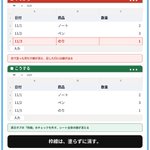
表の1行目に、入力例を書いていませんか? 例の行も、合計や並べ替えに入ってしまいます。 入力例は「使い方」シートに移し、表には実際のデータだけを入れます。 例の行の削除:行番号を右クリック→削除(Windows/Mac共通) #Excel #Excel初心者 #エクセル
2
69
今日の日付、カレンダーを見て打っていませんか? 日付のセルを選んで Ctrl+;(Macは control+;)を押すと、今日の日付が入ります。 入れた日付は、次の日に開いても変わりません。 #Excel #Excel初心者 #エクセル
1
5
125
作った表の使い方、自分の頭の中だけにありませんか? ほかの人が開くと、どこに入力していいか分かりません。 先頭に「使い方」シートを作り、入力する所と触らない所を書きます。 シートの追加:Windows/Macとも、シート見出しの右の「+」 #Excel #Excel初心者 #エクセル
1
3
68
⑤の字下げは、スペースを打つのではなく、ホームの「インデントを増やす」ボタンでするのがおすすめです。 スペースだと「 木材」と「木材」が別の文字になって、検索や集計でずれることがあります。
Excel資料は見た目が9割です。
4
72
印刷の2ページ目から、見出しが消えていませんか? 2枚目以降は、どの列が何の数字か分からなくなります。 ページレイアウト → 印刷タイトル →「タイトル行」で、見出しの行を選びます。 全部のページに、同じ見出しが印刷されます。 Windows・Macどちらも同じです。 #Excel #Excel初心者 #エクセル
4
103
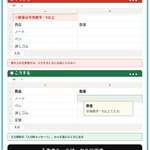
入力のルール、表の外に書いていませんか? 「※半角数字・0以上」と表の上に書いても、入力するときには目に入りません。 データ → データの入力規則 →「入力時メッセージ」に書いておくと、セルを選んだときだけ、説明が出ます。 Windows・Macどちらも同じです。 #Excel #Excel初心者 #エクセル
1
2
92
設定の手順です。 セルを選ぶ → データ → データの入力規則 →「入力時メッセージ」タブ → タイトルとメッセージを入力 → OK
1
48
1セルずつではなく、日付の列をまとめて選んでから設定すると、表全体が一度にそろいます。 Macは command+1 で同じ画面が開きます。
同じ11月2日なのに、「2026/11/2」と「11月2日」が混ざる。Excelでは、日付そのものを打ち直さず、表示をそろえられます。📅 Windowsデスクトップ版の練習シートのA2に、2026/11/2と入力し、日付として認識されていることを確かめます。 セルを選んでCtrl+1。 [表示形式]→[ユーザー定義]の種類へ yyyy-mm-dd を指定します。 表示が2026-11-02になったか確認。 B2に =A2+1 を入れ、同じ日付の表示形式へ。2026-11-03になるかも見ます。 文字として保存された日付は、表示形式だけでは直りません。 今回は、日付として入っている1セルの見た目を変える練習です。📌
2
189
同じ操作を、何度もやり直していませんか? セルに色を付けたあと、次のセルを選んでF4を押すと、直前の操作がもう一度できます。 やりがち→こうする ・やりがち:セルごとに、色付けを最初からやり直す ・こうする:1回やったら、あとはF4で繰り返す Windows:F4 Mac:command+Y #Excel #Excel初心者 #エクセル
2
5
272
補足:F4は「直前の1回の操作」を繰り返します。 途中で別の操作をすると、そちらが繰り返されるので、続けて使うのがコツです。
2
40
列を入れ替えるのに、空いた列を作っていませんか? 挿入、切り取り、貼り付け、削除。4回も手間がかかります。 列を選んで、Shiftを押しながら、緑の枠の線をドラッグします。 入れたい場所で離すと、1回で入れ替わります。 Windows・Macどちらも同じです。 #Excel #Excel初心者 #エクセル
1
3
119
シートが多くて、見出しを左右に探していませんか? シートが増えるほど、目的のシートが見つからなくなります。 先頭に「目次」シートを作って、シート名にリンクを付けます。 押すだけで、そのシートへ移動できます。 Windows:Ctrl+K → このドキュメント内 Mac:command+K → このドキュメント #Excel #Excel初心者 #エクセル
1
2
74
リンクの付け方です。 目次のセルを選ぶ → Ctrl+K(Macはcommand+K) →「このドキュメント内」(Macは「このドキュメント」)→ 移動したいシートを選んでOK 「表示するテキスト」で、表示する名前も変えられます。
1
38
同じ取引先を、いろいろな書き方で入力していませんか? Excelは、書き方が1文字でも違うと、別の会社として数えます。 マスタで名前を1つに決めて、ドロップダウンから選ぶようにします。 すでにバラバラなら、置換でそろえてからマスタにします。 Windows・Macどちらも同じです。 #Excel #Excel初心者 #エクセル
1
67
長い表を、スクロールしながらドラッグで選んでいませんか? 先頭のセルを選んで、Ctrl+Shift+↓を押すと、表の最後まで一度に選べます。 やりがち→こうする ・やりがち:スクロールしながら、ドラッグで選ぶ ・こうする:先頭のセルを選んで、Ctrl+Shift+↓ Windows:Ctrl+Shift+↓ Mac:command+Shift+↓ #Excel #Excel初心者 #エクセル
1
3
105
合計を確かめるために、式を書いていませんか? 確認用の式は、表の下に残ったままになりがちです。 数字のセルを選ぶだけで、画面の右下に平均・データの個数・合計が出ます。 式を書かないので、消し忘れもありません。 Windows・Macどちらも同じです。 #Excel #Excel初心者 #エクセル
1
63